ストリップチャット|C2C(cam2cam)とは、自分のカメラ映像を配信者に見せる機能です
C2Cは「Camera to Camera」の略で、日本語では双方向カメラ、あるいは相互カメラのプライベートと呼ばれるものです。ふつうに配信を見ているとき、配信者に伝わるのはテキストチャットだけです。C2Cを自分の側で有効にすると、はじめてあなたのカメラ映像が配信者に届きます。
もっとも大事な点は、勝手に映ることはないという仕様です。相互カメラはプライベートの中で使えるオプションで、あなたが有効にしない限り映像は送られません。まずはこの一点を押さえてください。
| 見る形 | 配信者から見えるもの | やり取り |
|---|---|---|
| 公開チャット(無料で見る) | テキストのみ | テキスト・チップ |
| プライベート(相互カメラなし) | テキストのみ | テキスト、音声は配信者次第 |
| プライベート+相互カメラ(C2C) | あなたのカメラ映像 | テキスト・音声・映像 |
つまりC2Cは「プライベートの中でだけ使える追加オプション」です。単体で入れる機能ではありません。
ストリップチャット|どの部屋で使えるのか — 公開チャットでは使えません
相互カメラが使えるのは、プライベートの空間に入ってからだけです。グループ配信やチケット配信のような複数人が同時に見る形では、そもそも自分のカメラを出すボタンは出てきません。まずプライベートに入ることが前提になります。
さらに、プライベート自体が配信者の承諾で始まる仕組みです。相手が受け入れなければ始まりませんし、相互カメラに対応していない配信者もいます。対応しているかどうかは、その部屋のメニュー表示で確認するのが確実です。
「いつでも使える」わけではない、というのが答えになります。公開中に案内が出ていても、実際に使えるのはプライベートに入ってからです。
ストリップチャット|使い始めるまでの手順は4ステップです
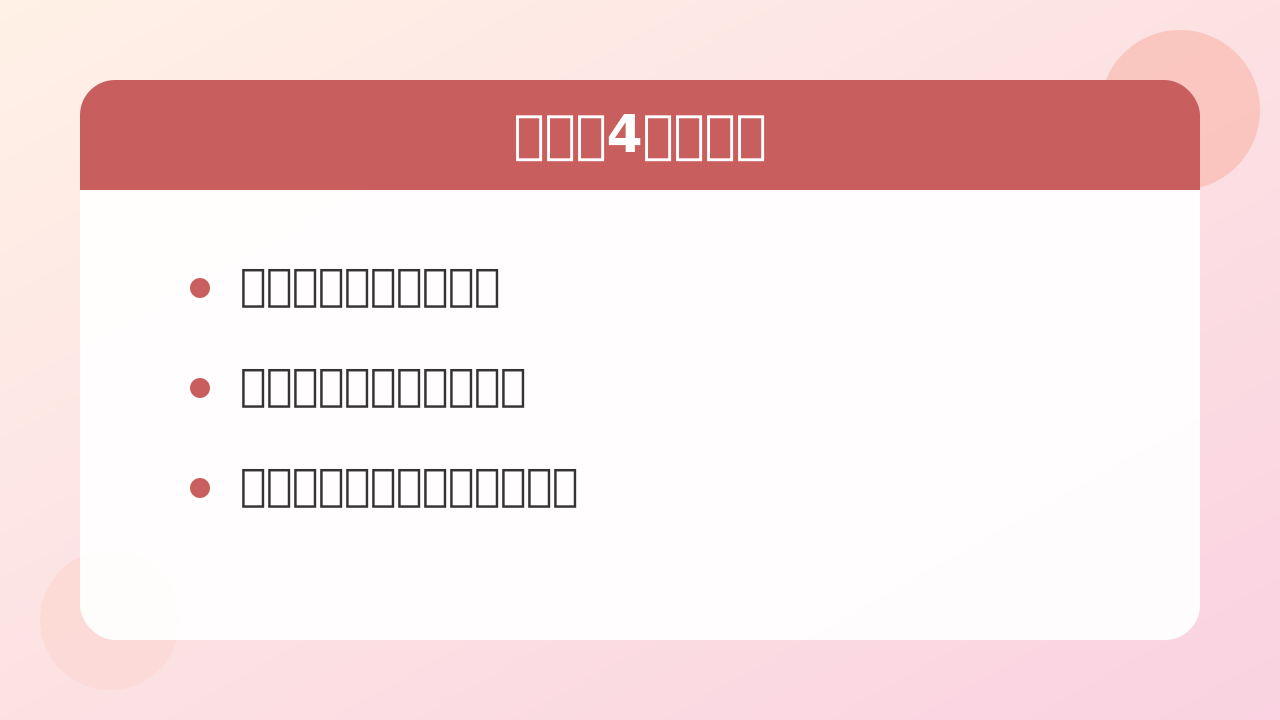
流れは、部屋を選ぶ、プライベートを開始する、相互カメラを有効にする、ブラウザの許可を出す、の順です。順番を飛ばすと途中で止まるので、この通りに進めてください。
- 配信者の部屋を開き、メニューに相互カメラの項目があるかを確認する
- プライベートを開始する。このとき分あたりの料金が表示されるので、必ず目を通す
- プライベートの中で相互カメラのボタンを押して有効にする
- 初回はブラウザがカメラの使用許可を尋ねてくるので「許可」を選ぶ
許可を出すのはあなた自身です。押し間違いを避けたいなら、開始前にあらかじめブラウザ側でカメラを確認しておくと落ち着いて進められます。なお、映像の送信はいつでも自分で切れます。
ストリップチャット|料金の考え方 — 配信者が決めるので、開始前に確認する場所を押さえる
料金は「分単位」で減っていく仕組みです。月額制ではなく、プライベートに入っている時間に応じてコインが消費されます。コインはサイト内の通貨で、日本円に換算した金額は購入したパックによって変わります。
いくらになるかは配信者ごとに違います。サイト全体で一律の価格表があるわけではなく、各部屋のメニューやプライベート開始ボタンの周辺に分あたりの金額が表示されます。ここを見るのが唯一の確実な確認場所です。
相互カメラを使うこと自体に追加料金がかかるのか、プライベート料金に含まれるのかは、公式の仕様を確認できませんでした。一般には含まれることが多いと言われていますが、断定はできません。開始前の表示と、必要であれば配信者への確認で判断してください。
送ったコインは返金されません。チップと同じ扱いです。先に予算の上限を決めてから入るのが安全です。
ストリップチャット|覗き見(スパイ)との違い — 安く済ませたい人はどちらか
安く済ませたいなら、覗き見(スパイ)のほうが向いています。他人のプライベートを眺めるだけの形で、料金は分単位、そしてあなたのカメラは一切使いません。そのぶん、配信者と会話することもできません。
| 項目 | プライベート(相互カメラ可) | 覗き見(スパイ) |
|---|---|---|
| 内容 | 配信者と向き合う空間 | 他人のプライベートを眺める |
| 相互カメラ | 使える | 使えない |
| チャット | できる | できない |
| 料金 | 分単位・配信者が設定 | 分単位・配信者が設定 |
「話したい、見せたい」ならプライベート、「雰囲気だけ味わいたい」なら覗き見です。なお覗き見に無料のお試し時間があるという説明をよく見かけますが、秒数は情報源によって違い、公式の裏付けも取れませんでした。実際の表示で確かめてください。
ストリップチャット|映してはいけないもの4つ
相互カメラは、あなたの部屋をそのまま相手に届ける行為です。次の4つは、思いつきでも絶対に避けてください。
- 本名を名乗る、名札や書類で見せる
- 住所がわかるもの(郵便物、窓の外の景色、表札など)を映す
- 顔と個人情報を同時に見せる
- SNSアカウントやメールアドレスを教える
背景も同じくらい大事です。部屋の特徴や置いてある写真は、断片を組み合わせると個人をたどる手がかりになります。カメラの画角に入る範囲を、始める前に一度見直しておきましょう。
映像が中継の形で送られ、配信者に直接あなたの回線が露出しない、という説明を目にすることもあります。ただしこの点も公式の裏付けは取れていません。断定せず、映る情報を減らす対策を優先してください。
ストリップチャット|使い終わったあとにやること(カメラ許可の取り消し)
終わったら、ブラウザのカメラ許可を戻しておくのがおすすめです。プライベートが終われば映像は止まりますが、許可そのものは残ります。次に別の場面でカメラが起動するのを防ぐ意味があります。
Chrome系なら、アドレスバー付近のカメラのアイコンから、そのサイトの許可を変更できます。設定から「プライバシーとセキュリティ」「サイトの設定」「カメラ」と進み、許可リストから外す方法でも同じです。
物理的には、カメラカバーを付けておくのが一番確実です。ソフトの設定を変え忘れても、映像は入りません。
ストリップチャット|カメラが認識されないときの対処(Chrome / Edge / スマホ)
まず疑うのは、ブラウザがカメラをブロックしている状態です。ChromeやEdgeでは、アドレスバーのカメラアイコンを押し、このサイトに対して「許可」を選び直します。表示が出ない場合は、設定の「プライバシーとセキュリティ」から「サイトの設定」、「カメラ」と進み、ブロック側に入っていないか確認してください。
次に、別のアプリがカメラを占有していないかを見ます。ビデオ会議アプリや録画ソフトが起動したままだと、ブラウザからカメラが見えません。いったん終了してから再読み込みしてください。
スマホの場合は、OS側のアプリ権限も確認します。ブラウザアプリにカメラの使用が許可されていなければ、サイト側で何を押しても映像は出ません。それでも直らないときは、ブラウザを最新版に更新し、端末を再起動すると改善することがあります。
ストリップチャット|必要な機材と回線(上り速度に注意)
特別な機材は要りません。パソコンの内蔵カメラか、スマホのフロントカメラで足ります。音声も双方向でやり取りしたいなら、マイク付きのイヤホンがあると安定します。
見落としやすいのが回線の「上り」です。動画を見るのは下りですが、相互カメラはあなたの映像を送るので上りを使います。上りが細いと、こちらの映像だけがカクついたり止まったりします。
具体的に何Mbps必要かという公式の要件は確認できませんでした。目安として、映像を送る用途では数Mbps以上の安定した上りがあると安心、という程度にとどめてください。心配なら、まず音声とテキストだけで試すのが現実的です。
ブラウザはChromeやEdgeなどの最新版が無難です。Safariでの制限の有無は確認できていないため、うまく動かないときは別のブラウザで試してください。
ストリップチャット|よくある質問
Q. 相互カメラはすべての配信者で使えますか。
いいえ。対応しているかは配信者ごとに異なります。対応していない部屋では、ボタン自体が表示されません。
Q. 自分の映像は録画される心配がありますか。
技術的に可能性がゼロとは言えません。だからこそ、個人を特定できる情報を映さない対策が最も有効です。
Q. 相互カメラに追加料金はかかりますか。
公式の仕様を確認できませんでした。一般にはプライベート料金に含まれることが多いとされますが、断定できないので開始前の表示と配信者への確認で判断してください。
Q. スマホからも使えますか。
モバイルブラウザから使えるという説明が一般的です。ただし端末やブラウザの権限設定に左右されるため、動かない場合は設定を確認してください。
Q. 途中でやめたくなったらどうしますか。
プライベートを終了すれば映像は止まります。あわせてブラウザのカメラ許可も戻しておくと安心です。
Q. 予算オーバーを防ぐには。
料金は分単位で減り続けます。入る前に上限を決め、開始時に表示される分あたりの金額を必ず確認してください。コインは返金されません。