ストリップチャット|結論:専用アプリは無い。PCはブラウザを開くだけで見られる
ストリップチャットにPC用の専用アプリはありません。WindowsでもmacOSでも、普段使っているブラウザでサイトを開けばそのまま視聴できます。
アプリストアで似た名前のソフトを見かけても、公式の視聴アプリである保証はありません。公式アプリが存在しない以上、インストールする必要はないと考えてください。
見るだけならアカウント登録は必須ではありません。登録するとお気に入りの保存、チャットへの参加、チップの送信ができるようになります。
なお、年齢確認の扱いは地域や回線によって異なります。表示された案内に従ってください。
ストリップチャット|どのブラウザを使うか:主要なものはどれも再生できる。違いは使える機能だけ
Chrome、Edge、Firefox、Safariのどれでも視聴自体は可能です。再生方式は共通なので「このブラウザでないと見られない」ということは基本的にありません。
差が出るのは周辺機能です。ChromeとEdgeは同じ系統で、サイトをアプリのように登録する機能や拡張機能への対応が揃っています。Firefoxは独自の仕組みを持ち、初期設定でプライバシー保護が強めです。SafariはmacOS標準で、OSとの連携が取りやすい代わりに一部のWeb機能の提供時期が他社とずれることがあります。
どれが優れているかは何を優先するかで変わります。迷ったら、いま使っているブラウザで一度試し、不都合が出たときだけ別のブラウザと比べるのが確実です。
非公式の拡張機能を前提にしないでください。動作も安全性も規約上の扱いも確認できないため、この記事では導入をすすめません。
ストリップチャット|全画面で見る3つの方法:消えるものがそれぞれ違う
全画面には3つの入口があります。どれを使うかで「画面から何が消えるか」が変わるので、目的で選んでください。
方法1:プレーヤーの全画面ボタン
配信映像の右下あたりにある四角いアイコンを押すと、映像だけが画面いっぱいになります。チャット欄やサイトのメニューは消え、映像だけが残ります。戻すときはEscキーです。ボタンの位置はサイトの改修で変わるため、見つからないときは映像にマウスを重ねて出る操作バーを探してください。
方法2:F11キー(ブラウザの全画面)
F11を押すとブラウザ自体が全画面になり、アドレスバー・タブ・ブックマークバーが消えます。サイトの配置はそのままなので、チャットは見えたままです。もう一度F11で戻ります。macOSではF11ではなく、メニューやショートカットの「フルスクリーン」を使います。
方法3:ウィンドウ最大化とモニターの使い分け
何も消したくない場合はこれです。ブラウザのウィンドウを最大化し、配信とチャットを同時に表示したまま画面を占有します。モニターが2台あるなら、片方を映像の全画面、もう片方をチャット用にして視界を分けると快適です。
ストリップチャット|タスクバーから一発で開けるようにする:アプリ登録かブックマークで1クリックに
ブラウザから開く手間は、サイトをアプリとして登録するか、ブックマークバーに置くことで減らせます。
ChromeやEdgeでは、サイトを「アプリとしてインストール」できる場合があります。Chromeならアドレスバー右端のアイコン、または右上のメニューから「アプリ」→「このサイトをアプリとしてインストール」を探します。Edgeは右上の「…」→「アプリ」→「このサイトをアプリとしてインストール」です。
ただし、このインストールが現在もすべての環境で表示されるかは確認できていません。アイコンやメニュー項目が出ない場合は、その環境では使えないと考えてください。
使えないときの代わりはブックマークです。Ctrl+Dで登録し、ブックマークバー(Ctrl+Shift+Bで表示)に置けば、1クリックで開けます。
登録したアプリを消したいときは、Windowsなら「設定」→「アプリ」→「インストールされているアプリ」から該当項目を選んで削除します。
ストリップチャット|画質ごとに必要な回線速度:目安はあるが、断定できる数字ではない
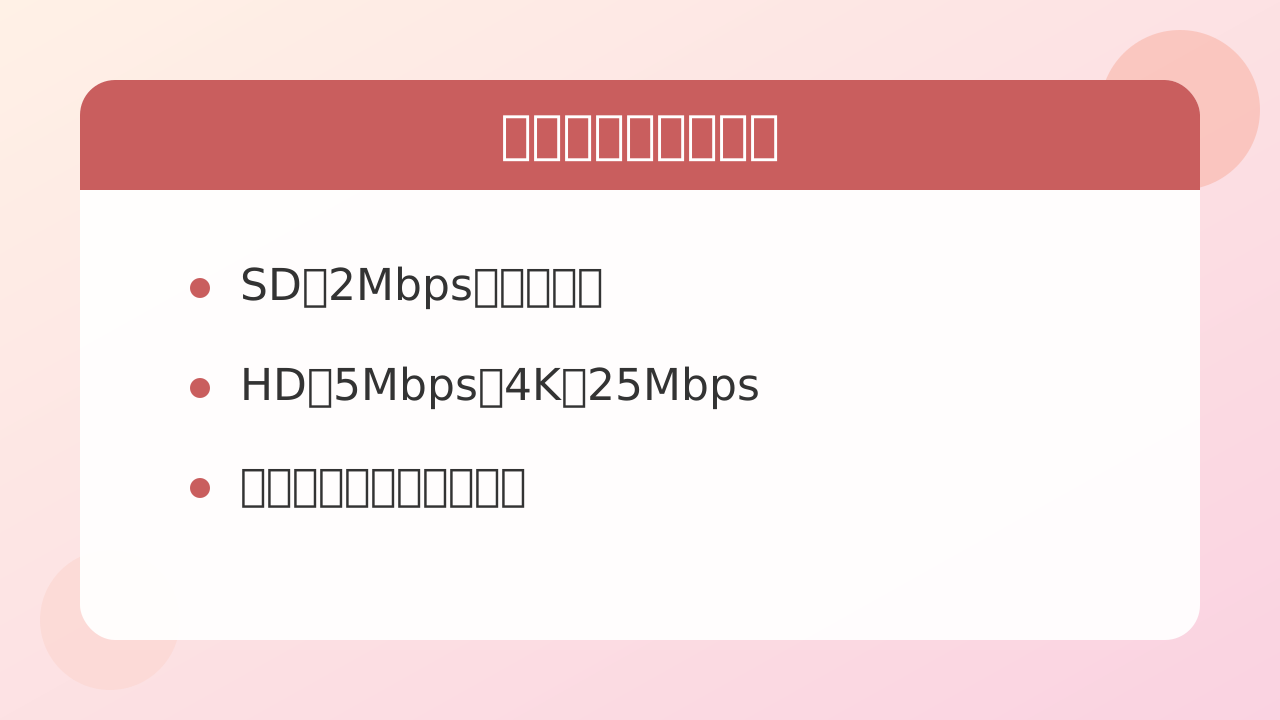
画質と回線速度の対応は、目安として語られる数字はありますが、公式に確定した基準として提示できるものではありません。配信ごとのビットレートは、配信者の設定・時間帯・サーバーの状況で変わるためです。
一般に目安として挙げられるのは、SD(480p前後)で2Mbps程度、HD(720p〜1080p)で5Mbps程度、4Kで25Mbps程度です。あくまで「これくらいあると余裕が出やすい」という目安で、下回れば必ず見られないという意味ではありません。
実際に足りているかは、画質を切り替えて確かめるのが一番確実です。最高画質でコマ落ちや音飛びが出るなら、1段下げて安定するか見てください。
回線以外の要因も大きいです。Wi-Fiなら5GHz帯を使う、有線に変える、同時に動画やゲームをしている機器を止める、といった見直しのほうが効くこともあります。
ストリップチャット|PCならではの使い方:同時視聴・画面分割・ショートカットが効く
スマホとの最大の違いは、複数の配信を同時に開けることと、キーボードで操作できることです。
複数タブで同時に開く:Ctrl+Tで新しいタブを開き、別の配信を並べます。音が混ざるので、メイン以外のタブは右クリックの「タブをミュート」で黙らせると快適です。
画面を分割する:Windowsは「Windowsキー+←/→」でウィンドウを左右に半分ずつ配置できます。左に配信、右にチャットや別タブという並べ方が作れます。
主なキーボードショートカット
| キー | 動作 |
|---|---|
| F11 | ブラウザ全画面の切り替え |
| Esc | 全画面の解除 |
| Ctrl+T | 新しいタブを開く |
| Ctrl+W | 現在のタブを閉じる |
| Ctrl+Tab | 次のタブに切り替え |
| Ctrl+D | ブックマークに登録 |
| Ctrl+Shift+N | シークレットウィンドウを開く |
| Ctrl+Shift+Delete | 履歴とキャッシュの削除 |
| Ctrl++/- | 表示倍率の拡大・縮小 |
表示倍率を下げると、大画面に情報を多く並べられます。逆に文字が小さいと感じたら上げてください。
ストリップチャット|見れない・重い・音が出ないときの症状別チェック表
原因を闇雲に探すより、症状ごとに確認する順番を決めておくほうが早く解決します。
| 症状 | よくある原因 | 試すこと |
|---|---|---|
| 映像が真っ暗・止まったまま | 読み込みの失敗、広告ブロッカーの干渉 | 再読み込み、広告ブロッカーを一時オフ、別タブを閉じる |
| 音が出ない | タブのミュート、出力先の設定 | タブのスピーカーアイコン、OSの音量ミキサー、イヤホン接続の確認 |
| 重い・カクつく | 回線速度、PCの負荷 | 画質を1段下げる、他タブを閉じる、拡張機能を無効化、5GHzか有線に変更 |
| ページが開かない | VPN・プロキシ、地域差 | VPNを切る、別のブラウザで試す、時間を置く |
| カメラ共有が使えない | カメラの許可が未設定 | アドレスバー左のアイコンからカメラを許可、他のアプリがカメラを使っていないか確認 |
| 急にログインできない | セッション切れ、Cookieの制限 | 再ログイン、Cookieを許可しているか確認 |
カメラ共有の追加料金の有無は、配信者ごとに設定が異なる場合があります。無料とは断定できないため、実際の条件は配信者本人の案内や公式の説明で確認してください。
それでも直らないときは、ブラウザの更新、キャッシュの削除、別ブラウザでの試行の順に試します。
真っ暗な画面を昔の再生方式のせいにする説明をときどき見かけますが、現在は当てはまりません。まず再読み込みと広告ブロッカーの確認から始めてください。
ストリップチャット|履歴を残さずに見る:シークレットモードでも残るものがある
通常の視聴では、閲覧履歴・Cookie・キャッシュが端末に残ります。残したくない場合はシークレットモード(Chrome・EdgeはCtrl+Shift+N)を使います。
ただし、シークレットモードで消えるのは端末側の記録だけです。会社や学校のPCはネットワーク管理者が通信先を記録している場合があり、ルーターやプロバイダ側の記録も消えません。私用のPCで見るのが基本です。
シークレットモードを閉じるとログイン状態も消えるため、毎回ログインし直す手間がかかります。残したくない項目と手間のどちらを優先するかで決めてください。
ブックマークやブラウザ拡張機能に残る情報は、履歴を消しても残ります。共用のPCでは登録しないでください。
ストリップチャット|よくある質問:PC視聴の細かい疑問を一問一答で
Q. PC用のアプリはありますか
A. 専用アプリはありません。ブラウザで開いてください。ストアで見つかる同名のソフトは公式とは限りません。
Q. Macでも見られますか
A. 見られます。Safari、Chrome、Edge、FirefoxなどmacOS対応のブラウザで視聴できます。
Q. PCとスマホでアカウントは共通ですか
A. 同じアカウントでログインでき、残高やお気に入りは共有されるのが通常です。
Q. 4Kで見られますか
A. 配信側の設定と自分の回線の両方が必要です。自分が最高画質を選んでも、配信がHDならHDのままです。
Q. コインは1枚いくらですか
A. 購入するパックによって異なります。少額パックを基準にした目安として1コイン≒16.8円程度とされますが、必ず購入画面の表示で確認してください。
Q. 無料で見られますか
A. 公開配信は無料で視聴できます。チップは任意ですが返金はされないため、見始める前に予算の上限を決めておくと安心です。