ストリップチャット|結論:ゴーグルの内蔵ブラウザで見られる。専用アプリは要らない
ストリップチャットのVR配信を見るために、専用のアプリをダウンロードしてインストールする必要はありません。
Meta QuestなどのVRゴーグルに最初から入っている標準ブラウザを起動し、通常のWebサイトと同じようにアクセスするだけで立体映像を視聴できます。
これは「WebXR」という、ブラウザ上でVR空間を描画する世界共通の標準規格が採用されているためです。野良アプリや不審なファイルをゴーグル内に導入する必要がないため、セキュリティの面でも安全に楽しめます。
パソコンとケーブルで接続する必要もなく、スタンドアローン型のゴーグル単体で電源を入れてすぐにVR空間へ入れます。面倒な初期設定や外部ソフトウェアのセットアップをすることなく、手軽に体験できる点が大きな特徴です。
ストリップチャット|自分の機種で見られるか一覧で確認する(PSVR2だけが見られない理由も)
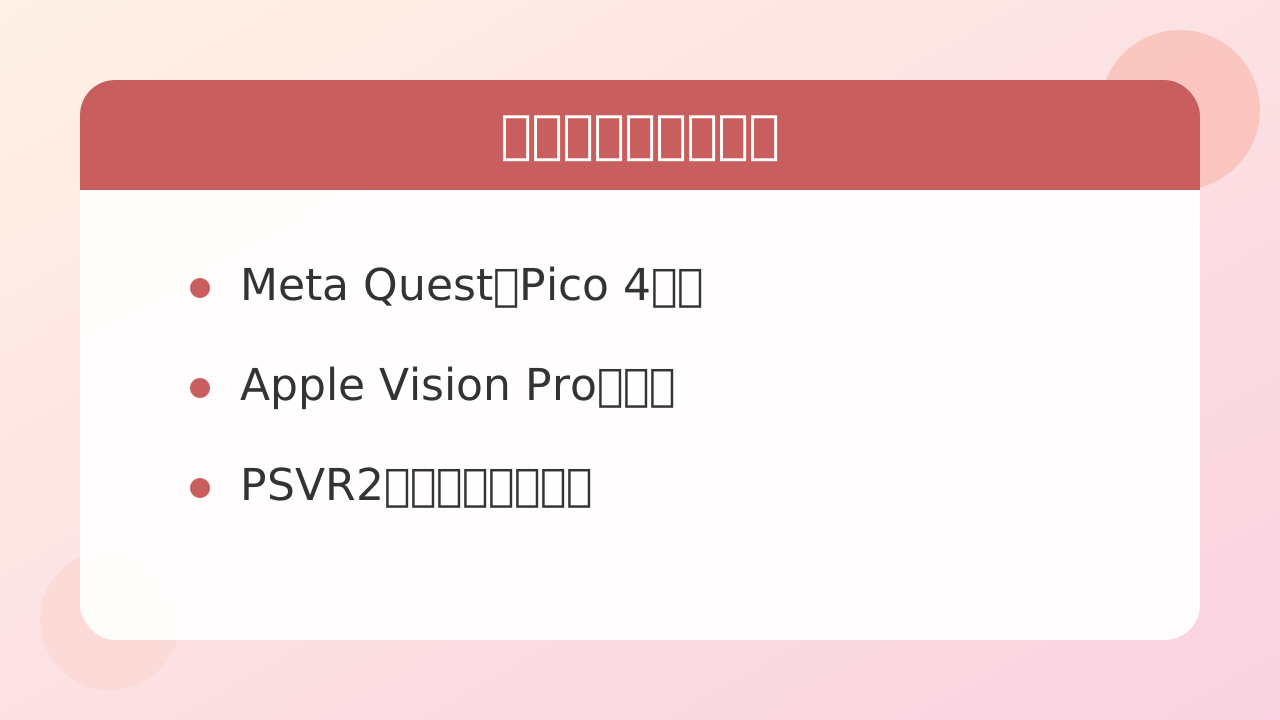
手持ちのVRゴーグルで視聴できるかどうかは、その機器のブラウザがVR表示規格(WebXR)に対応しているかどうかで決まります。
現在市販されている主要なVR機器の対応状況は以下の通りです。
| 機種名 | 視聴の可否 | 視聴方法と特徴 |
|---|---|---|
| Meta Quest 2 / 3 / 3S | 可能 | 標準搭載の「Meta Questブラウザ」でそのまま視聴可能。PC不要で最も扱いやすい環境です。 |
| Apple Vision Pro | 可能 | 標準搭載のSafariブラウザで視聴可能。高精細なディスプレイでWebXR機能を利用できます。 |
| Pico 4 / Pico 4 Ultra | 可能 | 内蔵の標準ブラウザからそのままアクセスして視聴可能。スタンドアローンで単体動作します。 |
| Valve Index / HTC Vive | 可能 | PCと接続し、SteamVR環境下のWebXR対応PCブラウザ経由で視聴できます。 |
| スマートフォン+簡易ゴーグル | 可能 | スマートフォンのブラウザで二眼モードに切り替え、Cardboard等の簡易枠に装着して視聴します。 |
| PlayStation VR2(PSVR2) | 不可 | PlayStation 5のシステム内にWebXR対応のVRブラウザが存在しないため、単体では視聴できません。 |
多くのスタンドアローン型ゴーグルが対応している一方で、PlayStation VR2だけは非対応となっています。
PSVR2自体の性能が足りないわけではなく、接続先であるPlayStation 5本体のWebブラウザ機能がVR空間への映像出力規格に対応していないことが理由です。家庭用ゲーム機専用の閉じたシステムであるため、現時点ではWebブラウザ経由のVRストリーミングを再生する手段が用意されていません。
これからVR視聴を目的にゴーグルを用意する場合は、PCなしで単体動作し、標準ブラウザの動作が最も安定しているMeta Questシリーズを選ぶのが確実です。
ストリップチャット|Meta Questで見るまでの手順(電源→ブラウザ→VRアイコン)
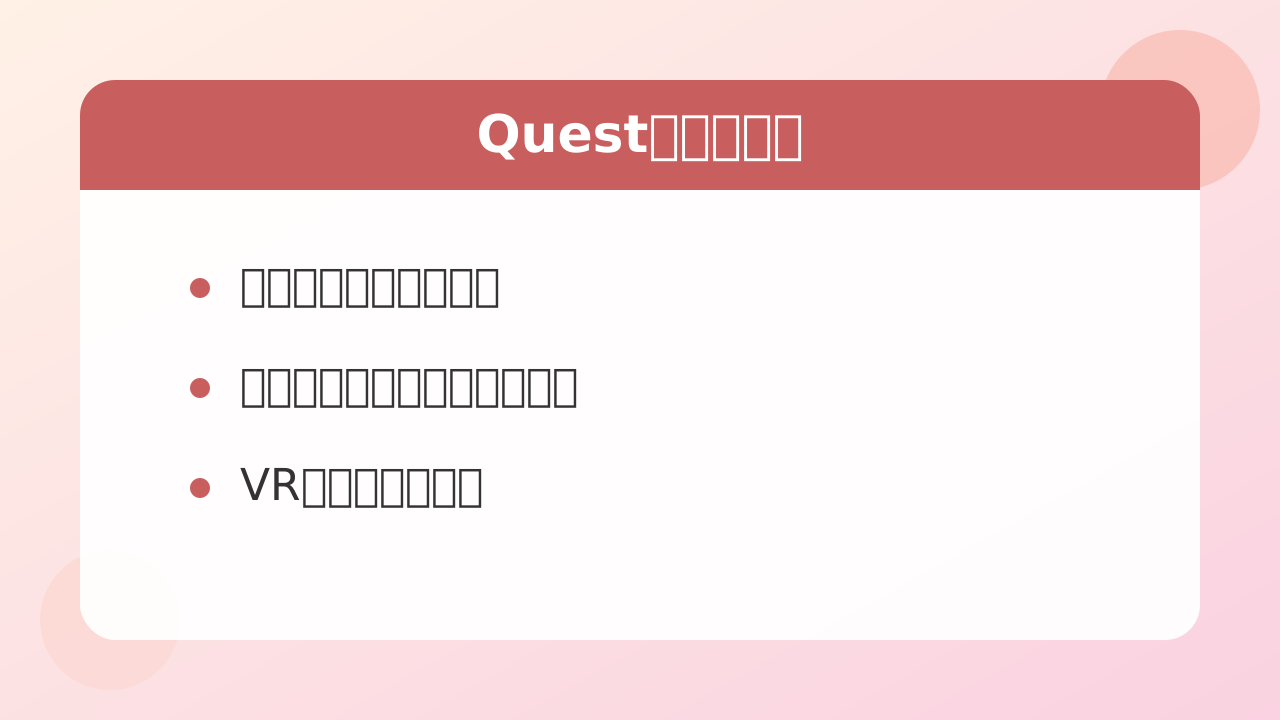
Meta Questを使ってストリップチャットのVR配信を視聴する手順は、ブラウザを開いてVRアイコンを選択するだけの3工程で完結します。
ステップ1:ヘッドセットを装着して周囲の安全を確保する
Meta Questの電源ボタンを長押しして起動し、ヘッドセットを頭に装着します。画面の案内に従ってガーディアン(安全境界線)を設定し、家具や壁に身体が当たらないスペースを確保してください。
ステップ2:標準の「ブラウザ」アプリを起動してサイトを開く
ホーム画面のメニューバーから、青い地球のアイコンで表示される「ブラウザ」を選択します。画面上部のアドレスバーにサイトのアドレスを入力して検索し、ストリップチャットのトップページを開いてください。
ステップ3:VR配信を選んで画面内のゴーグルアイコンを押す
配信一覧の中から、VRマークが表示されているキャストの部屋を選んで入室します。映像プレーヤーの右下付近に表示される小さなVRゴーグルの形をしたアイコンをコントローラーでポインティングして決定してください。
アイコンを選択した瞬間にブラウザの枠線が消え、視界全体が180度または360度の立体空間に切り替わります。コントローラーのトリガーを引くことで、音量調整やメニューの表示・非表示をいつでも切り替えられます。
ストリップチャット|VRモードにならないときのチェック3点
画面が立体表示に切り替わらない、またはVRアイコンが出てこない場合は、ブラウザ・配信部屋・読み込み状態の3点を確認してください。
チェック1:標準の純正ブラウザを使用しているか
Meta Quest内でサードパーティ製のブラウザや外部アプリを経由している場合、WebXR規格が正常に呼び出されないことがあります。ストアから追加した別ブラウザではなく、機器に標準搭載されている「Meta Questブラウザ」を使用しているか確かめてください。
チェック2:開いている部屋がVR専用の配信であるか
通常の2Dカメラで配信しているキャストの部屋では、プレーヤー内にVR切り替えアイコンが表示されません。サムネイルや部屋のタイトルに「VR」のバッジが付いている配信を選び直してください。
チェック3:ブラウザのキャッシュや一時的な通信エラーが起きていないか
回線の瞬断などでページのスクリプトが正しく読み込まれていないと、アイコンが表示されないことがあります。ブラウザのアドレスバー横にある更新ボタンを押してページを再読み込みするか、ブラウザタブを一度閉じて立ち上げ直してください。それでも解消しない場合は、ヘッドセット本体を再起動すると正常に戻ることが多いです。
ストリップチャット|料金 — VRの公開配信は無料。お金がかかるのはどこからか
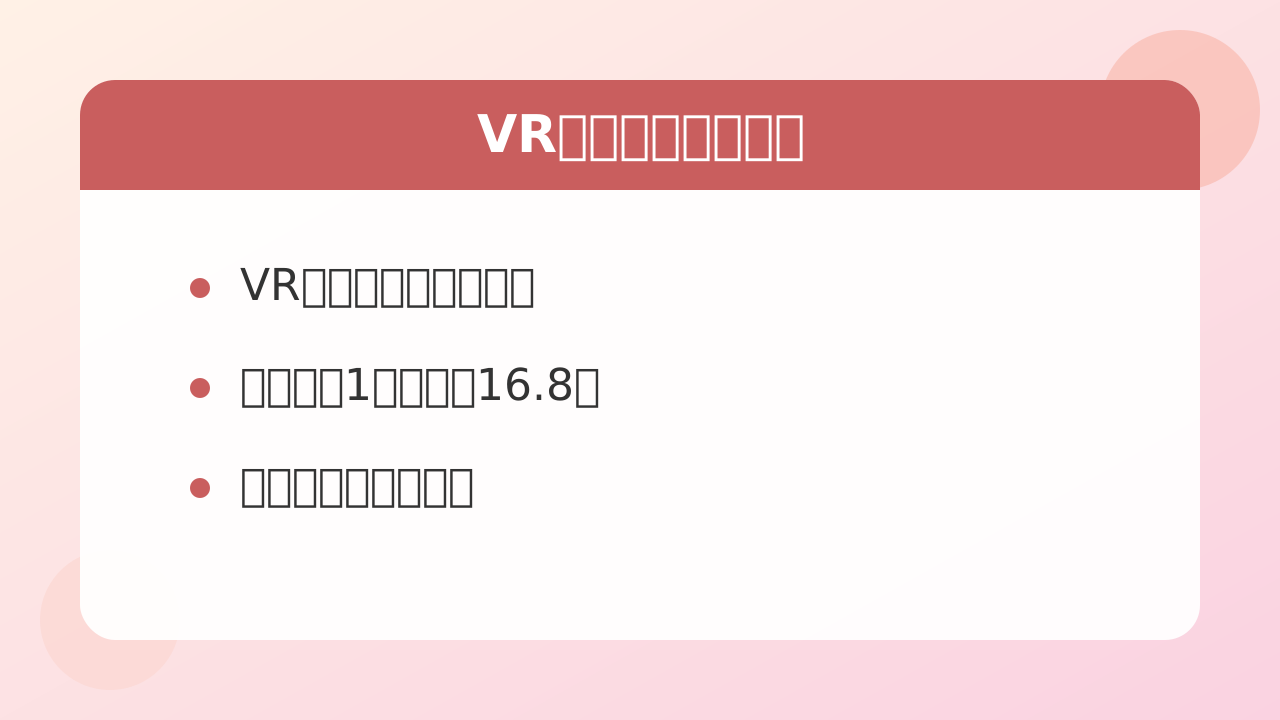
ストリップチャットのVR配信は、誰でも入れる「公開配信」の段階であれば追加料金なしの完全無料で視聴できます。
VRゴーグルでアクセスしたからといって、月額料金の請求画面が出たり、VR専用の入場料が自動的に引かれたりすることはありません。機材とインターネット回線さえ揃っていれば、通常のパソコンやスマートフォンで見るのと同じように無料のまま部屋に入れます。
サイト内でお金が発生するのは、キャストに対してリアクションを求めたり、特別な配信形式を利用したりするときだけです。課金はサイト内通貨の「コイン」を購入して支払います。コインの価格は少額パックの購入時で1コインあたり約16.8円が目安となります。
- チップ(プレゼントメニュー):公開配信中に「挨拶」や「ポーズ指定」などの項目を選んで送る機能です。1〜数コインから数十コイン程度で手軽に送れます。
- グループ配信:複数の視聴者でコインを出し合い、1分あたり数コイン〜数十コイン(相場4〜60コイン)を支払って特別な内容を観る形式です。
- チケット配信:開催時のみ設定された金額(相場44〜300コイン)を1回支払って入場する特別配信です。
- プライベート配信:1分あたり数十〜数百コイン(相場60〜200コイン)を支払い、キャストと2人きりで過ごす時間です。キャスト側が承諾したときだけ始まります。
一度送ったチップはギフト扱いとなるため返金されません。VRの立体的な臨場感に圧倒されて夢中になるとコインの消費が進みやすいため、あらかじめ「今日は500コインまで」というように予算の上限を決めてから楽しむことをおすすめします。
ストリップチャット|回線はどれくらい必要か(カクつくときに最初に見る数字)
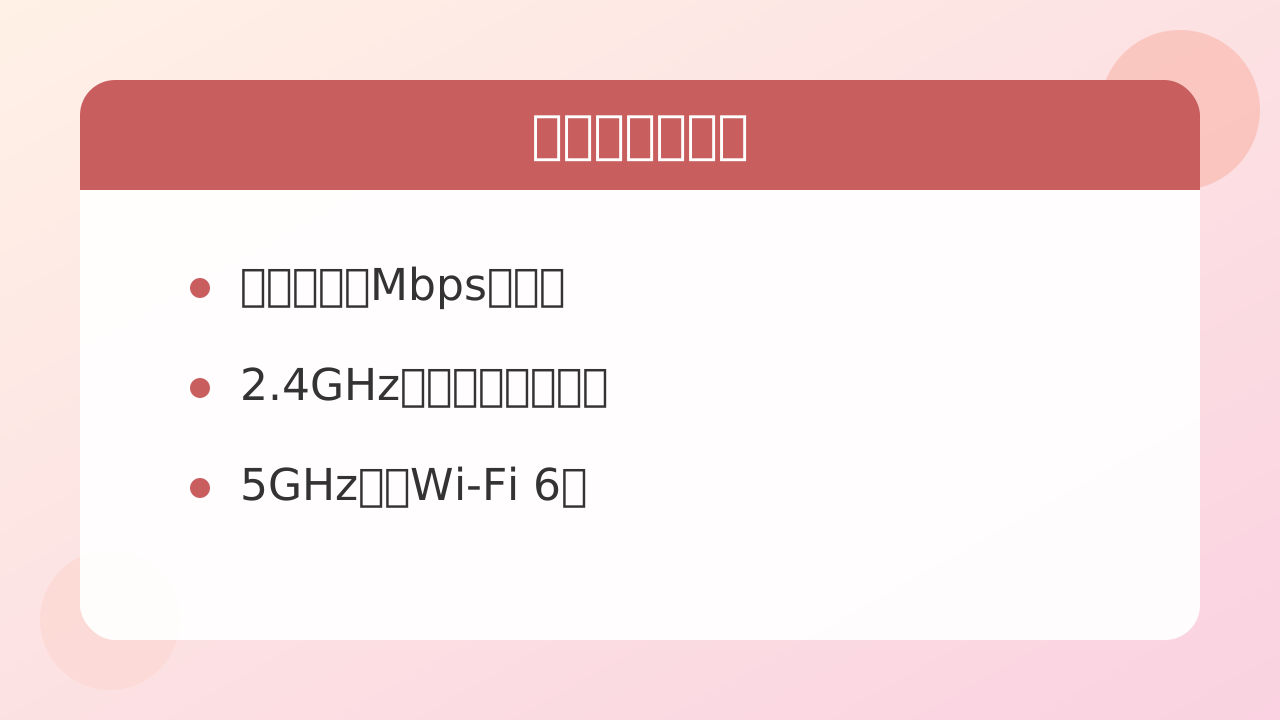
VR映像が途切れたりカクカクして止まったりする場合は、現在接続しているWi-Fi回線の実効速度と電波の安定性を疑ってください。
VR配信は通常の平面動画と異なり、超広角・高精細な映像データをリアルタイムに受信しながら視線に合わせて描画しています。そのため、一般的なWeb閲覧や通常の動画ストリーミングよりもはるかに大量のデータを途切れなくやり取りしなければなりません。
サイト公式から厳密な最低速度の数値は定められていませんが、一般的な高精細動画ストリーミングを快適に受けるためには、実測値で安定して十数Mbpsから数十Mbps以上の通信速度が出ているかどうかが確認の目安となります。回線速度は、ゴーグルのブラウザからFast.comなどの速度計測ページを開くことでいつでも実測できます。
また、回線契約の理論上の速さだけでなく、宅内のWi-Fi環境が大きく影響します。電波が混雑しやすい2.4GHz帯のWi-Fiに接続していると、近隣の電波干渉によって頻繁に読み込み停止が発生します。ルーターの設定を確認し、干渉の少ない5GHz帯やWi-Fi 6接続に切り替えるだけでも再生の滑らかさが大幅に向上します。
ルーターが置かれている部屋とVRを見る部屋の間に分厚い壁や金属製の障害物がある場合も電波が弱くなります。映像が安定しないときは、ルーターの見通しが良い場所へ移動して視聴してみてください。
ストリップチャット|日本人のVR配信者はいるのか【当サイトの自動記録で毎週更新】
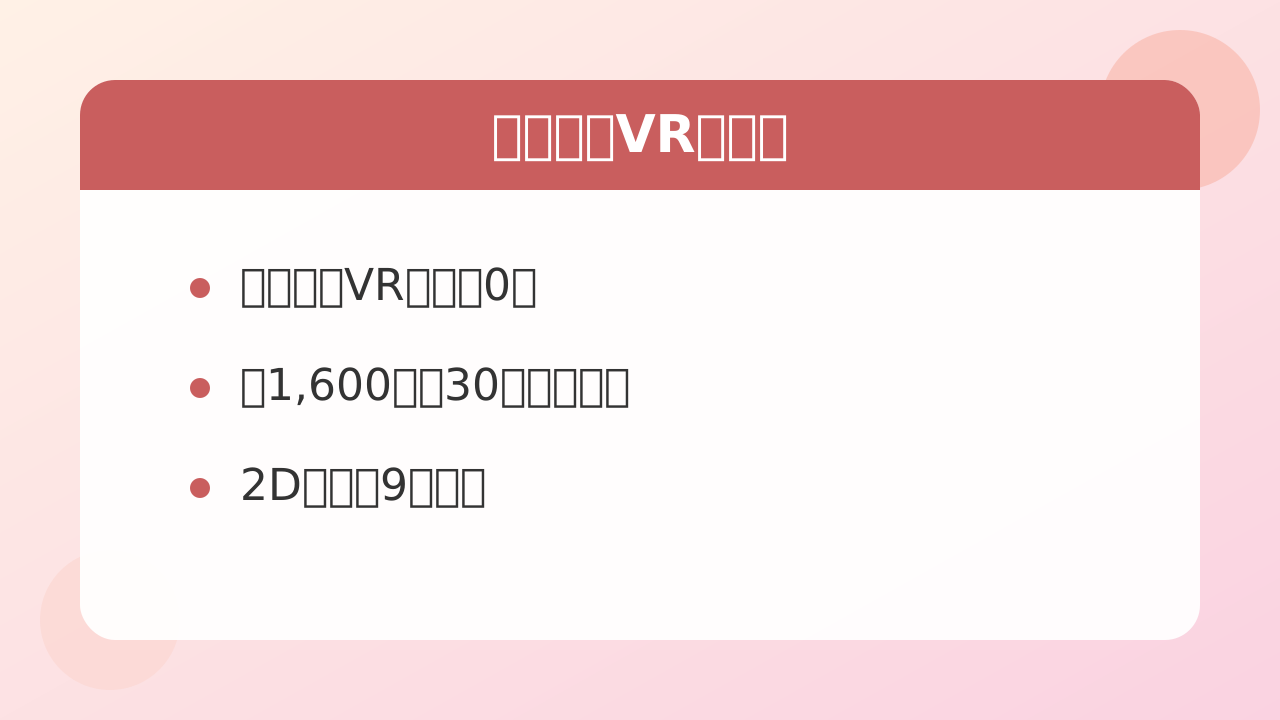
当サイトが収集している定点観測データによると、ストリップチャットで日常的にVR配信を行っている日本人キャストは現在ほぼ存在しません。
当サイトでは日本人キャストの出勤状況を30分ごとに自動巡回して記録していますが、約1,600人分の観測対象キャストの中で、VR配信対応のフラグが付いた日本人キャストは0人という結果が続いています。
日本人キャストの配信スタイルは、スマートフォンやノートPCの内蔵カメラを使った通常の2D配信が9割以上を占めています。VR配信を行うには専用の180度3Dカメラや高性能な配信PC、専用の照明設備が必要となるため、個人で活動する日本人キャストにとって導入のハードルが極めて高いのが実情です。
したがって、ストリップチャットでVRの没入感を体験したい場合は、機材環境が整っている欧米を中心とした海外キャストの配信室を訪れることになります。
「英語や外国語が話せないと楽しめないのではないか」と不安になるかもしれませんが、心配はいりません。チップメニュー(プレゼント一覧)は項目名と必要コイン数がボタン形式で並んでいるため、言葉を打ち込まなくてもワンクリックで意思疎通が成立します。海外のキャストもチップを送ると笑顔で手を振ってくれたり名前を呼んでくれたりするため、言葉の壁を気にせずVR特有の距離感を楽しめます。
ストリップチャット|ゴーグルを買う前にスマホで試す方法
数万円から十数万円するVRゴーグルをいきなり購入するのに躊躇している方は、手持ちのスマートフォンと簡易VRゴーグルを組み合わせて体験してみる方法があります。
段ボールや安価なプラスチックで作られた「Google Cardboard」規格のスマホ用ゴーグルは、通販サイトなどで数百円から千円台の手頃な価格で販売されています。
体験する手順は非常にシンプルです。まずスマートフォンのブラウザでストリップチャットを開き、VR対応の配信ルームに入ります。映像プレーヤー内の設定やVRアイコンをタップすると、画面が左右2分割の二眼表示に切り替わります。その状態でスマートフォンを簡易ゴーグルの前面ホルダーにセットし、レンズを通して画面を覗き込みます。
スマートフォンの画面をレンズ越しに拡大して見る構造のため、Meta Questなどの専用機に比べると画素の粗さが見えやすく、頭を振ったときの追従の滑らかさや立体感の自然さは専用機にかないません。しかし、「VRで目の前に人がいるような感覚とはどういうものか」という基本体験を掴むには十分な役割を果たします。
まずはワンコイン程度の簡易キットで雰囲気を確かめ、立体映像の迫力に面白さを感じてから、本格的な専用機器(Meta Quest 3SやQuest 3など)の導入を検討するのが最も失敗のない進め方です。
ストリップチャット|VRならではの注意点(部屋の鍵・周りが見えなくなること)
VRヘッドセットを装着すると現実世界の視界や周囲の気配が遮断されるため、視聴環境のプライバシー確保と安全対策を事前に徹底してください。
最も気をつけるべきなのは、家族や同居人による突然の入室です。VR映像に没入している間は、他人が部屋の扉を開けて近づいてきても視界に入らず、ヘッドホンの音で足音にも気づけません。視聴を始める前には必ず部屋の扉を閉めて鍵をかけ、不意に見られる心配のない完全なプライベート空間を作ることが大切です。
また、VRヘッドセットをかぶっている本人は気づきにくいのですが、無意識のうちに声が出たり、コントローラーを持った手が大きく動いてしまったりすることがあります。壁が薄い部屋では音漏れに配慮し、ヘッドホンの音量を適切に保つとともに、自分の話し声にも注意を払ってください。
怪我や物の破損を防ぐためのスペース作りも欠かせません。座って視聴する場合でも、手を伸ばした範囲に飲み物の入ったコップや鋭利な物がないか確認してください。Meta Questのガーディアン機能(境界線設定)を正しく設定し、現実の家具にぶつかる恐れがない安全な範囲を確保してから映像の世界に入りましょう。
長時間の連続使用による「VR酔い」や目の疲れにも注意が必要です。立体映像は脳と目のピント調節に普段と違う負担がかかるため、30分程度を目安に定期的にヘッドセットを外し、遠くを眺めて目を休める習慣をつけてください。
ストリップチャット|よくある質問
ストリップチャットのVR視聴に関して、初心者が疑問に思いやすい点を一問一答形式でまとめました。
Q. 会員登録をしていなくてもVR配信は見られますか?
アカウント登録をしなくても、ブラウザからサイトにアクセスして公開配信のVR映像を見ることは可能です。ただし、キャストにチップを送って反応を楽しんだり、お気に入りのキャストを登録したりしたい場合は、無料のユーザー登録が必要になります。
Q. 視聴する際に年齢確認は求められますか?
利用する地域やアクセス元の法規制、サイトの規約状況によって対応が異なります。成人向けコンテンツを提供しているプラットフォームであるため、画面上に年齢確認の同意ボタンが表示されたり、地域特有の認証手続きが求められたりする場合があります。画面の案内に従って正確に対応してください。
Q. VRで見ているとき、こちらの姿や部屋がキャスト側に映ることはありますか?
通常の視聴やチップ送信を行っている限り、こちらの姿や部屋の様子が相手側に配信されることは一切ありません。自分のカメラ映像をキャストに見せるのは「相互カメラ機能」を意図的にオンにして承諾した場合に限られます。見るだけの段階でプライバシーが漏れる心配はありません。
Q. 普段メガネをかけていますが、メガネを装着したままでもVRで見られますか?
Meta Questシリーズなどの主要なVRゴーグルには、メガネを装着したまま被れるスペーサーや調整機構が備わっています。幅の広いフレームでなければメガネをかけたままでも視聴可能です。より快適に見たい場合は、VRゴーグルのレンズ部分に直接取り付ける専用の度付きインサートレンズを導入すると、裸眼と同じ感覚で快適に没入できます。
Q. VRモードを終了して通常のブラウザ画面に戻るにはどうすればいいですか?
コントローラーのメニューボタンを押すか、画面下部に現れる「VRを終了」ボタンを選択すると、いつでも通常の平面ブラウザ画面に戻れます。ヘッドセット自体を外すだけでもセンサーが感知して画面がスリープ状態になります。